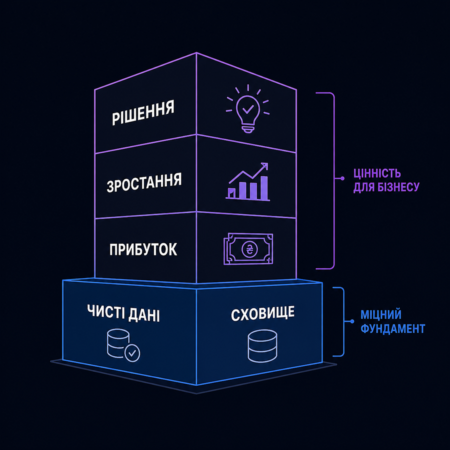




Februar 2, 2026

Im Jahr 2004 begann Walmart zu analysieren, wie sich das Verhalten der Käufer vor Hurrikanen verändert. Das Unternehmen erwartete einen Anstieg der Verkäufe von Wasser, Batterien und Konserven. Doch eines der Hauptprodukte, das vor den Stürmen stark nachgefragt wurde, erwies sich als recht seltsam: Erdbeer-Pop-Tarts (in den USA beliebte süße Toasts, die man sogar kalt direkt aus der Verpackung essen kann). Vor den Hurrikanen stiegen deren Verkäufe um etwa das Siebenfache. Daraufhin begann Walmart, die Lieferungen solcher Produkte in die Regionen, in die sich der Sturm bewegte, frühzeitig zu erhöhen. Das Unternehmen lernte praktisch, das Käuferverhalten mithilfe von Daten vorherzusagen.
Dies ist ein gutes Beispiel dafür, wie moderne Analytik funktioniert: Unternehmen beginnen nicht nur die offensichtlichen Kennzahlen zu sehen, sondern auch Zusammenhänge und Muster. Denn die meisten Firmen haben bereits zu viele Daten: CRM, ERP, Werbekonten, Excel-Dateien, Finanzsysteme, Lageranalyse. Aber ohne ein vernünftiges Berichtswesen bleibt das Ganze nur eine Ansammlung isolierter Zahlen.
Deshalb sind Power-BI-Dashboards auch in der Ukraine für Unternehmen zu einem Weg geworden, diese Fragmente zu einem einheitlichen Managementbild zusammenzufügen.
Excel ist ein hervorragendes Werkzeug, aber es wurde für die Arbeit mit Daten entwickelt, nicht für die Echtzeit-Managementberichterstattung. In den meisten Unternehmen passiert Folgendes:
Unternehmen mit fortschrittlichem BI-Reporting können Managemententscheidungen in der Regel schneller treffen, da sie mit zentralisierten und aktuellen Daten arbeiten. Der Unterschied zwischen Excel und Power BI besteht darin, dass die Daten automatisch aktualisiert werden und der Manager den aktuellen Geschäftsstatus sofort einsehen kann.
Ein interaktiver visueller Bericht, der die wichtigsten Leistungskennzahlen aus verschiedenen Quellen aggregiert und in einer einheitlichen Oberfläche darstellt. Es ist ein Entscheidungsinstrument, das aufzeigt, was falsch läuft und wo es Abweichungen vom Plan gibt.
Ein gutes Dashboard folgt der „Drei-Sekunden-Regel“: Innerhalb von drei Sekunden muss ein Manager das Wesentliche erfassen können. Die wichtigsten Prinzipien der Datenvisualisierung sind:
| Typ | Horizont | Publikum | Beispiele für KPIs |
| Betrieb | Heute/Woche | Linienmanager | Tagesplanausführung, Anzahl der Anrufe, Bearbeitungszeit der Anfragen |
| Taktisch | Monat/Quartal | Abteilungsleiter | Budgetausführung, Funnel-Konversion, NPS |
| Strategisch | Quartal/Jahr | CEO, CFO, Eigentümer | EBITDA (Ergebnis vor Zinsen, Steuern und Abschreibungen), Marktanteil, CAC vs. LTV, ROI nach Produkt |
Power BI Desktop ist die wichtigste kostenlose Microsoft-Anwendung für die Erstellung von BI-Berichten. Im Folgenden betrachten wir die Anleitung zur Einrichtung von Power BI – von Grund auf bis hin zum fertigen Dashboard.
Power BI verbindet sich mit Hunderten von Datenquellen: Excel, Google Sheets, SQL-Datenbanken, CRM-Systeme, Cloud-Dienste, Web-API.
Praktischer Tipp: Verbinden Sie die Daten direkt mit einer Datenbank oder einem Cloud-Speicher, damit das Dashboard automatisch aktualisiert wird, ohne dass Dateien manuell hochgeladen werden müssen.
Power Query ist der integrierte ETL-Editor von Power BI. Hier bereinigen Sie die Daten, bevor Sie Berichte erstellen. Die häufigsten Operationen:
| Kennzahlen | Logikbeispiel | Wozu wird es benötigt? |
| Total Sales | Umsatz | Grundlegende Umsatzkontrolle |
| Plan % | Fakten/Plan | Ziele erfüllen |
| Sales LY | Umsatz im gleichen Zeitraum des Vorjahres | Dynamikvergleich |
| YoY % | Veränderung gegenüber dem Vorjahr | Wachstums- oder Rückgangsbewertung |
Die Tabelle verdeutlicht, dass selbst grundlegende KPIs formalisiert werden müssen. Ohne Beschreibung der Formel interpretiert jeder sie auf seine eigene Weise.
Das fertige Dashboard wird im Power BI-Dienst (Cloud-Version) veröffentlicht:
Der Versuch, alles auf einmal anzuzeigen, ist einer der häufigsten Fehler beim Erstellen von Dashboards. Beginnen wir mit bewährten KPI-Sets.
Vertrieb
| KPI | Formel / Quelle | Warum |
| Umsatz vs. Plan | Fakt/Plan × 100 % | Grundlegende Leistungskontrolle |
| Funnel-Konvertierung | Abgeschlossene Deals/Leads × 100 % | Qualität der Arbeit mit Leads |
| Deal-Zyklus (Tage) | Schließungsdatum − Eröffnungsdatum | Effizienz des Verkaufsprozesses |
| Kundenbindungsrate (Kundenbindung) | (Kunden am Ende des Zeitraums − Neukunden) / Kunden zu Beginn des Zeitraums | Kundenstamm pflegen |
| KPI | Formel / Quelle | Warum |
|---|---|---|
| CAC (Kundenakquisitionskosten) | Marketingausgaben/Neukunden | Kosten der Kundengewinnung |
| ROAS (Return on Advertising Spend) | Werbeeinnahmen/Werbeausgaben | Effektivität der Werbekanäle |
| Verteilung der Leads nach Kanälen | UTM-Tags + CRM | Budgetverteilung zwischen den Kanälen |
| CPL (Kosten pro Lead) | Kosten/Anzahl der Leads | Vergleich der Kampagnenleistung |
| Email open rate / CTR | E-Mail-Plattformdaten | Qualitätsstrategie für Inhalte |
| KPI | Formel / Quelle | Warum |
|---|---|---|
| Anwendungsausführungszeit | Schließungsdatum − Eröffnungsdatum | Geschwindigkeit des operativen Prozesses |
| Ressourcennutzung | Tatsächliche Stunden / Verfügbare Stunden × 100 % | Kapazitätsplanung |
| SLA-Erfüllung (Service Level Agreement) | Bewerbungen innerhalb der Frist / Gesamtzahl der Bewerbungen | Einhaltung der Servicestandards |
| Anzahl der Defekte | QC-System- oder ERP-Daten | Qualitätskontrolle |
| Kosten der Operation | Gesamtkosten/Anzahl der Operationen | Kosteneffizienz |
Der schnellste Weg, um loszulegen, ist die Verwendung einer fertigen Vorlage und deren Anpassung an Ihre eigenen Daten. Wo Sie suchen können:
Microsoft AppSource: Die offizielle Bibliothek von Microsoft und Partnern. Über 200 kostenlose Vorlagen nach Branchen: Einzelhandel, Finanzen, Produktion, Personalwesen.
PBIX Download: Eine Community, in der Entwickler fertige .pbix-Dateien mit Filterung nach Themen teilen.
GitHub: Hunderte offene Projekte mit Quelldateien für die Suche nach “power bi template”.
Microsoft Learn: Offizielle Lernmaterialien mit fertigen Beispieldateien.
Bei der Verwendung einer Vorlage achten Sie auf die Version von Power BI Desktop: Dateien, die in einer neueren Version erstellt wurden, lassen sich möglicherweise in einer älteren Version nicht öffnen. Wir empfehlen, Desktop stets aktuell zu halten (Updates erscheinen monatlich).
Daher sind Vorlagen ein guter Weg, um einen Ansatz schnell zu testen oder einen MVP zu erstellen. Aber ein ernsthaftes BI-System benötigt fast immer eine kundenspezifische Architektur.
Zu den Data-Projekten von IWIS gehören Management- und Analyseberichtssysteme für Planeta Kino, Helen Marlen, BAT, Swiss Krono und andere Unternehmen.
Die typische Situation in solchen Projekten sieht folgendermaßen aus: Das Unternehmen verfügt bereits über viele digitale Systeme, aber kein einheitliches Managementbild. Der Vertrieb läuft in einem System, die Finanzen in einem anderen, das Marketing betrachtet seine eigene Analytik, und ein Teil der Pläne lebt nach wie vor in Excel. Formal sind die Daten vorhanden, aber die Geschäftsleitung kann nicht schnell erkennen, was im Unternehmen insgesamt geschieht.
In solchen Projekten beginnt das IWIS-Team mit der Analyse der Quellen und der Geschäftslogik. Es muss verstanden werden, wo die Daten liegen, wie sie aktualisiert werden, welche KPIs das Management tatsächlich benötigt und welche Entscheidungen auf deren Grundlage getroffen werden sollen.
Anschließend wird ein Datenmodell aufgebaut, Integrationen werden konfiguriert, Zugriffsebenen und separate Ansichten für verschiedene Rollen werden erstellt. Für den Geschäftsführer ist das Gesamtbild wichtig. Für den Abteilungsleiter – die Planerfüllung, die Dynamik und die Problemstellen. Für den Manager – seine eigenen KPIs und konkreten Abweichungen.
Der Hauptwert von Power BI für Unternehmen besteht darin, dass die Firmen beginnen, ihre Prozesse als ein einheitliches System zu sehen.
Die eigenständige Einarbeitung in Power BI ist durchaus möglich, nimmt aber Zeit in Anspruch und erfordert ein tieferes Eintauchen, wenn es nicht um einfache Diagramme, sondern um ein vollwertiges System für Managementanalytik geht. Nach unserer Erfahrung vergehen vom ersten Start von Power BI Desktop bis zu einem stabilen, funktionierenden Dashboard für ein mittelständisches Unternehmen in der Regel 2–4 Monate: Einarbeitung, Fehler im Datenmodell, Überarbeitung der Struktur, Integration von Quellen und Abstimmung von KPIs zwischen den Abteilungen.
Die Entwicklung von BI-Dashboards von IWIS umfasst den gesamten Zyklus: vom Audit der Datenquellen bis hin zum fertigen Dashboard mit Schulung des Teams. Wir arbeiten sowohl mit Unternehmen, die bereits über ein CRM oder ERP verfügen, als auch mit Betrieben, bei denen ein Teil der Prozesse noch in Excel abläuft. In beiden Fällen ist das Ergebnis dasselbe: eine einzige Quelle der Wahrheit für alle Managementebenen und ein Berichtssystem, das nicht von der manuellen Aktualisierung von Dateien abhängig ist.
Wenn Sie verstehen möchten, wie BI speziell in Ihrem Unternehmen funktionieren kann, können Sie jetzt ein kostenloses Beratungsgespräch mit dem IWIS-Team vereinbaren. Wir helfen Ihnen, Ihre aktuelle Datenstruktur zu bewerten, zeigen potenzielle Wachstumspunkte auf und empfehlen Ihnen, welches Format der BI-Berichterstattung für Ihre Prozesse und Aufgaben am effektivsten ist.