Row-Level Security в Power BI: як розмежувати доступ до звітів
3 Вересня, 2026
Як зробити так, щоб один звіт Power BI показував різним користувачам різні дані: статичні й динамічні ролі, рівні дозволів і типові помилки налаштування.
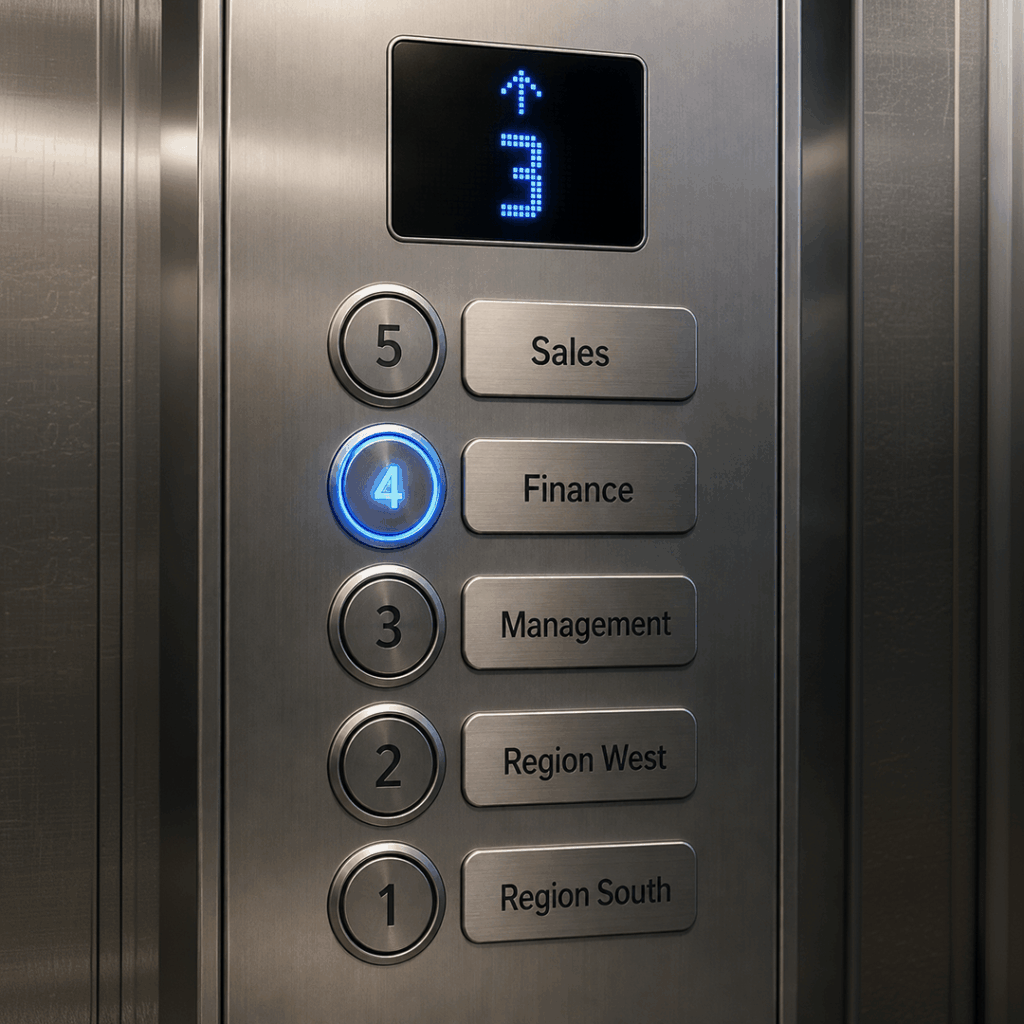
У банківському сховищі десятки сейфових комірок можуть стояти в одній кімнаті, але ключ клієнта відкриває лише його комірку. Звіт Power BI може працювати за схожою логікою: люди відкривають ту саму сторінку, але бачать різні рядки даних. За це відповідає Power BI row level security (RLS) — механізм, що обмежує доступ до даних залежно від ролі або облікового запису користувача.
Що таке Row-Level Security у Power BI?
Якщо коротко відповісти на питання, що таке RLS у Power BI, це механізм, який визначає, які рядки моделі даних доступні конкретному користувачеві. Сам звіт при цьому може бути один: регіональний менеджер побачить продажі свого регіону, а керівник — зведені показники.
Row-level security Power BI працює через ролі в Power BI та правила фільтрації. Їх створюють у Power BI Desktop, а користувачів або групи призначають до відповідних ролей уже в Power BI Service. Коли компанія використовує Power BI для бізнесу, RLS визначає, який зріз даних отримає кожен користувач після входу.
Як працює RLS у Power BI? Система визначає роль користувача, застосовує відповідне правило та повертає лише дозволені рядки.
Навіщо бізнесу RLS
Коли один дашборд використовують керівники, менеджери та окремі підрозділи, повний доступ до звітів Power BI потрібен не всім. Без RLS доводиться або створювати окремі версії звіту, або відкривати ширший набір даних, ніж потрібно конкретному користувачеві.
RLS дозволяє не розмножувати окремі версії одного звіту лише через різні права користувачів. Дані залишаються в одній моделі, а доступний зріз визначається роллю. Права доступу Power BI залежать не лише від RLS. Окремо налаштовуються права в робочому просторі Power BI та доступ до самого звіту: RLS не замінює ці рівні дозволів. Особливо важливе обмеження доступу до даних у Power BI, коли з одним звітом працюють різні підрозділи. Продажам можуть бути потрібні показники клієнтів і регіонів, фінансам — маржинальність, а керівництву — загальна картина. Давати всім однаковий доступ у такій ситуації просто немає сенсу.
Приклад: регіональні менеджери бачать лише свої дані
Найпростіше розмежування доступу в Power BI показати на регіональній структурі. Компанія має один звіт про продажі, але кожному з них доступна лише потрібна частина даних:
Користувач
Що бачить у звіті
Менеджер регіону «Південь»
Продажі та KPI свого регіону
Менеджер регіону «Захід»
Продажі та KPI свого регіону
Керівник відділу продажів
Зведені дані по регіонах
Фінансовий директор
Дані, передбачені його роллю
У результаті аналітик підтримує один звіт, а зміна цифр або структури візуалізації не потребує синхронізувати кілька його копій. Саме тому під час впровадження бізнес-аналітики на базі Power BI логіку доступу варто продумувати разом із моделлю даних і ролями користувачів.
Як налаштувати RLS у Power BI
Щоб зрозуміти, як налаштувати RLS у Power BI, достатньо пройти кілька основних кроків:
У Power BI Desktop відкрити Modeling → Manage Roles.
Створити роль і вибрати таблицю, до якої застосовуватиметься фільтр.
Задати DAX-правило для потрібних рядків.
Перевірити роль через View as.
Опублікувати модель даних і звіт у Power BI Service та призначити користувачів або групи до відповідної ролі.
У Power BI є кілька рівнів доступу. Power BI workspace permissions визначають права користувача в робочому просторі, а Power BI report permissions — доступ до конкретного звіту. RLS працює на рівні моделі даних, але результат залежить і від ролі користувача в робочому просторі. Обмеження RLS діють для Viewer, тоді як Admin, Member і Contributor мають ширші права доступу.
Статичні ролі
Static RLS у Power BI використовує фіксовані правила. Наприклад, для ролі «Південь» можна задати умову, яка залишає лише рядки цього регіону, а потім призначити потрібних користувачів до ролі в Power BI Service.
Такий варіант зручний, коли сегментів небагато, правила стабільні та їх легко підтримувати. Якщо структура доступу часто змінюється, кількість статичних ролей та ручних призначень швидко зростає.
Динамічні ролі на основі даних користувача
У Dynamic RLS у Power BI правило залежить від того, хто саме відкрив звіт. Один із поширених варіантів — функція USERPRINCIPALNAME(), яка повертає ідентифікатор користувача (UPN) у Power BI Service, та окрема таблиця відповідності, наприклад «користувач → регіон».
На цьому і будується dynamic row level security у Power BI: окрему роль для кожного регіону чи співробітника створювати не потрібно — потрібний зріз визначається за даними користувача.
Якщо звести static vs dynamic RLS до практичної різниці, вона полягає у способі визначення доступу:
Критерій
Статичні ролі
Динамічні ролі
Правило
Фіксоване для ролі
Залежить від ідентичності користувача
Зміни доступу
Потребують роботи з ролями або їх учасниками
Можуть керуватися через таблицю відповідності
Масштабування
Зручне для простої стабільної структури
Зручніше для змінної структури доступу
Якщо дані про права доступу вже зберігаються в корпоративних системах, фільтрацію даних за користувачем у Power BI не обов’язково підтримувати вручну. Наприклад, у Data Platform для бізнесу таблицю відповідності «користувач → регіон» можна оновлювати разом з іншими корпоративними довідниками.
Типові помилки при налаштуванні RLS
Найчастіше RLS дає неправильний результат через конфігурацію моделі або дозволів:
Роль не протестували через View as. Помилку у DAX-фільтрі краще побачити до публікації.
Користувач має роль Admin, Member або Contributor у робочому просторі. Для цих ролей RLS не обмежує дані так, як для Viewer.
RLS намагаються замінити фільтром або слайсером у звіті. Візуальний фільтр керує відображенням, але не є механізмом безпеки.
Таблицю відповідності для динамічного RLS вчасно не оновлюють. Після зміни відділу чи регіону користувач із чинним доступом може отримувати неправильний зріз даних.
Правило перевірили лише на одному типі користувача. Варто окремо тестувати сценарії з кількома дозволеними сегментами та відсутністю відповідності в таблиці.
RLS у Power BI vs безпека даних у Microsoft Fabric
RLS у Power BI працює на рівні моделі даних і визначає, які її рядки доступні користувачеві. Microsoft Fabric охоплює більше рівнів доступу: окремо контролюються робочі простори, окремі ресурси платформи та самі дані.
Критерій
Power BI RLS
Безпека у Microsoft Fabric
Рівень
Модель даних
Робочі простори, окремі ресурси та дані
Завдання
Обмежити рядки, доступні через модель
Керувати доступом до ресурсів і даних у Fabric
Приклад
Менеджер бачить свій регіон у звіті
Команда отримує доступ лише до потрібних ресурсів платформи
У Fabric RLS відповідає за фільтрацію рядків у моделі даних. Доступ до робочих просторів, окремих ресурсів платформи та інших рівнів даних налаштовується окремо.
Як IWIS налаштовує безпеку даних для клієнтів
У двох компаніях з однаковою кількістю користувачів схема RLS може бути зовсім різною. В одній достатньо кількох стабільних ролей за регіонами, в іншій доступ залежить від посади, підрозділу, клієнта чи кількох умов одночасно. Тому команда IWIS спочатку складає матрицю доступу, а вже під неї визначає статичні або динамічні правила та перевіряє їх разом із правами робочого простору.
Безкоштовна консультація від IWIS
Якщо в системі звітності Power BI кілька груп користувачів мають бачити різні дані, IWIS допоможе побудувати схему доступу та правильно налаштувати її через RLS. Запишіться на безкоштовну консультацію, де розберемо вашу структуру користувачів і звітів та визначимо, як організувати доступ без дублювання дашбордів і зайвого ручного адміністрування.
Технічний директор IWIS. Очолює технологічний напрямок компанії: від архітектурних рішень до управління інженерною командою. Відповідає за надійність продукту, інтеграцію даних та впровадження нових технологій.
RLS обмежує доступ до окремих рядків моделі даних залежно від ролі користувача. Тому один і той самий звіт може показувати різні дані різним людям.
Як обмежити доступ до даних у Power BI?
Створіть RLS-роль, задайте правило фільтрації, протестуйте його, опублікуйте модель і призначте користувачів або групи до ролі в Power BI Service. Окремо перевірте їхні права в робочому просторі та доступ до звіту.
Чим static RLS відрізняється від dynamic RLS?
У статичному RLS правило фільтрації закріплене за роллю. У динамічному воно може змінюватися залежно від користувача, наприклад через USERPRINCIPALNAME() і таблицю відповідності.
Як показувати різні дані різним користувачам Power BI?
Для цього використовують RLS Power BI: правила моделі визначають, які дані побачить користувач після входу.
Як перевірити RLS у Power BI?
У Power BI Desktop використовуйте View as, щоб перевірити звіт від імені ролі. Після публікації роль також можна протестувати у Power BI Service.
Які помилки бувають при налаштуванні RLS?
Типові помилки: помилка в DAX-фільтрі, некоректно призначені ролі робочого простору, застаріла таблиця відповідності та спроба замінити RLS звичайними фільтрами у звіті.