
Februar 2, 2026
Wie ein einziger Power BI Bericht verschiedenen Nutzern unterschiedliche Daten zeigt: statische und dynamische Rollen, Berechtigungsebenen und typische Fehler.
In einem Banktresor können Dutzende Schließfächer im selben Raum stehen, doch der Schlüssel eines Kunden öffnet nur sein eigenes Fach. Ein Power BI Bericht kann nach einer ähnlichen Logik funktionieren: Menschen öffnen dieselbe Seite, sehen aber unterschiedliche Datenzeilen. Dafür sorgt Power BI Row Level Security (RLS) — ein Mechanismus, der den Zugriff auf Daten abhängig von der Rolle oder dem Benutzerkonto einschränkt.
Kurz auf die Frage geantwortet, was RLS in Power BI ist: ein Mechanismus, der festlegt, welche Zeilen des Datenmodells einem bestimmten Nutzer zur Verfügung stehen. Der Bericht selbst kann dabei ein einziger bleiben: Ein Regionalleiter sieht die Umsätze seiner Region, die Geschäftsführung die konsolidierten Kennzahlen.
Row Level Security in Power BI funktioniert über Rollen in Power BI und Filterregeln. Sie werden in Power BI Desktop erstellt, Nutzer oder Gruppen werden den entsprechenden Rollen dann in Power BI Service zugewiesen. Wenn ein Unternehmen Power BI für Unternehmen einsetzt, bestimmt RLS, welchen Datenausschnitt jeder Nutzer nach der Anmeldung erhält.
Wie funktioniert RLS in Power BI? Das System ermittelt die Rolle des Nutzers, wendet die entsprechende Regel an und gibt nur die erlaubten Zeilen zurück.
Wenn ein Dashboard von der Geschäftsführung, von Managern und von einzelnen Abteilungen genutzt wird, benötigt nicht jeder den vollen Zugriff auf Power BI Berichte. Ohne RLS muss man entweder separate Versionen des Berichts erstellen oder einen größeren Datenumfang freigeben, als der jeweilige Nutzer braucht.
Mit RLS muss man nicht mehr einzelne Versionen eines Berichts nur wegen unterschiedlicher Nutzerrechte vervielfachen. Die Daten bleiben in einem Modell, und der verfügbare Ausschnitt wird durch die Rolle bestimmt. Zugriffsrechte in Power BI hängen nicht allein von RLS ab. Die Rechte im Power BI Arbeitsbereich und der Zugriff auf den Bericht selbst werden separat konfiguriert: RLS ersetzt diese Berechtigungsebenen nicht. Besonders wichtig ist die Einschränkung des Datenzugriffs in Power BI, wenn verschiedene Abteilungen mit einem Bericht arbeiten. Der Vertrieb braucht möglicherweise Kunden- und Regionskennzahlen, die Finanzabteilung die Margen und die Geschäftsführung das Gesamtbild. Allen den gleichen Zugriff zu geben, ergibt in so einer Situation einfach keinen Sinn.
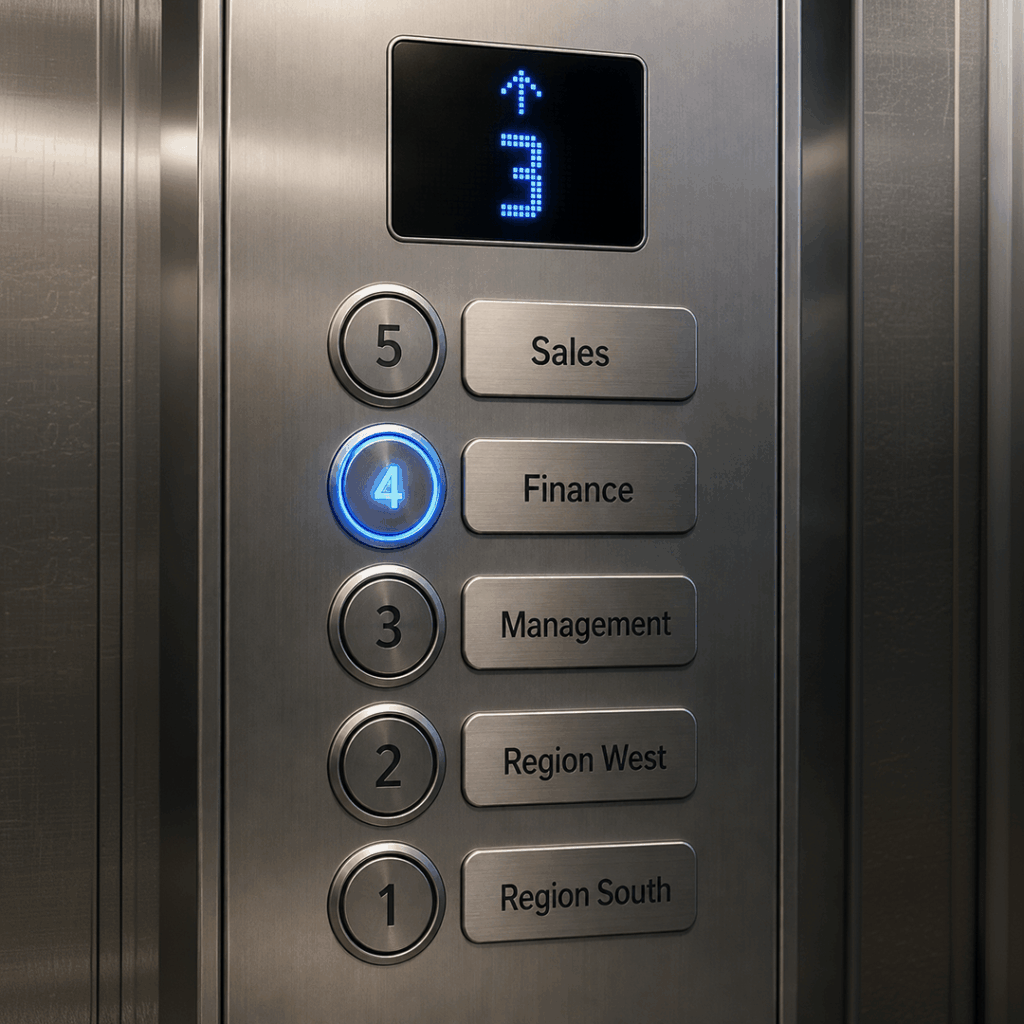
Am einfachsten lässt sich die Zugriffstrennung in Power BI an einer regionalen Struktur zeigen. Das Unternehmen hat einen Vertriebsbericht, doch jedem steht nur der benötigte Teil der Daten zur Verfügung:
| Nutzer | Was er im Bericht sieht |
|---|---|
| Leiter der Region „Süd“ | Umsätze und KPIs seiner Region |
| Leiter der Region „West“ | Umsätze und KPIs seiner Region |
| Leiter der Vertriebsabteilung | Konsolidierte Daten über alle Regionen |
| Finanzdirektor | Die für seine Rolle vorgesehenen Daten |
Im Ergebnis pflegt der Analyst einen Bericht, und eine Änderung von Zahlen oder der Struktur einer Visualisierung erfordert kein Synchronisieren mehrerer Kopien. Genau deshalb sollte man bei der Einführung von Business Analytics auf Basis von Power BI die Zugriffslogik gemeinsam mit dem Datenmodell und den Nutzerrollen durchdenken.
Um zu verstehen, wie man RLS in Power BI einrichtet, genügen einige grundlegende Schritte:
In Power BI gibt es mehrere Zugriffsebenen. Power BI workspace permissions legen die Rechte eines Nutzers im Arbeitsbereich fest, Power BI report permissions den Zugriff auf einen konkreten Bericht. RLS wirkt auf Ebene des Datenmodells, das Ergebnis hängt aber auch von der Rolle des Nutzers im Arbeitsbereich ab. Die RLS-Einschränkungen gelten für Viewer, während Admin, Member und Contributor weitergehende Zugriffsrechte haben.
Statisches RLS in Power BI nutzt feste Regeln. Für die Rolle „Süd“ lässt sich zum Beispiel eine Bedingung definieren, die nur die Zeilen dieser Region behält; anschließend weist man der Rolle in Power BI Service die passenden Nutzer zu.
Diese Variante ist praktisch, wenn es wenige Segmente gibt, die Regeln stabil und leicht zu pflegen sind. Ändert sich die Zugriffsstruktur häufig, wächst die Zahl der statischen Rollen und manuellen Zuweisungen schnell an.
Beim dynamischen RLS in Power BI hängt die Regel davon ab, wer den Bericht geöffnet hat. Eine verbreitete Variante ist die Funktion USERPRINCIPALNAME(), die in Power BI Service die Nutzerkennung (UPN) zurückgibt, zusammen mit einer separaten Zuordnungstabelle, etwa „Nutzer → Region“.
Darauf baut dynamic row level security in Power BI auf: Für jede Region oder jeden Mitarbeiter eine eigene Rolle anzulegen, ist nicht nötig — der benötigte Ausschnitt wird über die Nutzerdaten bestimmt.
Reduziert man static vs dynamic RLS auf den praktischen Unterschied, liegt er in der Art, wie der Zugriff bestimmt wird:
| Kriterium | Statische Rollen | Dynamische Rollen |
|---|---|---|
| Regel | Für die Rolle fest definiert | Hängt von der Identität des Nutzers ab |
| Zugriffsänderungen | Erfordern Arbeit an Rollen oder deren Mitgliedern | Können über eine Zuordnungstabelle gesteuert werden |
| Skalierung | Praktisch bei einfacher, stabiler Struktur | Praktischer bei veränderlicher Zugriffsstruktur |
Wenn Daten zu Zugriffsrechten bereits in Unternehmenssystemen liegen, muss die Datenfilterung nach Nutzer in Power BI nicht manuell gepflegt werden. In einer Data Platform für Unternehmen lässt sich die Zuordnungstabelle „Nutzer → Region“ zum Beispiel gemeinsam mit anderen Stammdaten aktualisieren.
Am häufigsten liefert RLS aufgrund der Modell- oder Berechtigungskonfiguration ein falsches Ergebnis:
RLS in Power BI wirkt auf Ebene des Datenmodells und legt fest, welche seiner Zeilen einem Nutzer zur Verfügung stehen. Microsoft Fabric umfasst mehr Zugriffsebenen: Arbeitsbereiche, einzelne Plattformressourcen und die Daten selbst werden separat kontrolliert.
| Kriterium | Power BI RLS | Sicherheit in Microsoft Fabric |
|---|---|---|
| Ebene | Datenmodell | Arbeitsbereiche, einzelne Ressourcen und Daten |
| Aufgabe | Die über das Modell verfügbaren Zeilen einschränken | Den Zugriff auf Ressourcen und Daten in Fabric steuern |
| Beispiel | Ein Manager sieht im Bericht seine Region | Ein Team erhält Zugriff nur auf die benötigten Plattformressourcen |
In Fabric ist RLS für die Filterung der Zeilen im Datenmodell zuständig. Der Zugriff auf Arbeitsbereiche, einzelne Plattformressourcen und weitere Datenebenen wird separat konfiguriert.
In zwei Unternehmen mit gleich vielen Nutzern kann das RLS-Schema völlig unterschiedlich aussehen. In einem genügen einige stabile Rollen nach Regionen, in einem anderen hängt der Zugriff von Position, Abteilung, Kunde oder mehreren Bedingungen gleichzeitig ab. Deshalb erstellt das IWIS-Team zuerst eine Zugriffsmatrix und definiert erst darauf aufbauend statische oder dynamische Regeln und prüft sie gemeinsam mit den Berechtigungen des Arbeitsbereichs.
Wenn im Power BI Berichtssystem mehrere Nutzergruppen unterschiedliche Daten sehen sollen, hilft IWIS dabei, das Zugriffsschema aufzubauen und über RLS korrekt einzurichten. Vereinbaren Sie eine kostenlose Beratung, in der wir Ihre Struktur aus Nutzern und Berichten durchgehen und festlegen, wie der Zugriff ohne doppelte Dashboards und unnötigen manuellen Aufwand organisiert wird.
Beratung vereinbaren
RLS beschränkt den Zugriff auf einzelne Zeilen des Datenmodells je nach Rolle des Nutzers. Deshalb kann ein und derselbe Bericht verschiedenen Personen unterschiedliche Daten anzeigen.
Erstellen Sie eine RLS-Rolle, definieren Sie die Filterregel, testen Sie sie, veröffentlichen Sie das Modell und weisen Sie der Rolle im Power BI Service Nutzer oder Gruppen zu. Prüfen Sie zusätzlich ihre Rechte im Arbeitsbereich und den Zugriff auf den Bericht.
Bei statischem RLS ist die Filterregel fest an eine Rolle gebunden. Bei dynamischem RLS kann sie sich je nach Nutzer ändern, zum Beispiel über USERPRINCIPALNAME() und eine Zuordnungstabelle.
Dafür wird RLS Power BI verwendet: die Regeln des Modells legen fest, welche Daten der Nutzer nach der Anmeldung sieht.
Verwenden Sie in Power BI Desktop View as, um den Bericht im Namen einer Rolle zu prüfen. Nach der Veröffentlichung kann die Rolle auch im Power BI Service getestet werden.
Typische Fehler: ein Fehler im DAX-Filter, falsch zugewiesene Rollen im Arbeitsbereich, eine veraltete Zuordnungstabelle und der Versuch, RLS durch gewöhnliche Filter im Bericht zu ersetzen.